
Näyttelyt-välilehti

Näyttelyt-välilehdellä näet listattuna ne tulevat näyttelyt, joihin voit ilmoittautua. Huom! Näyttely ilmestyy sivulle vasta, kun ilmoittautuminen kyseiseen näyttelyyn on alkanut. Tunnistat näyttelyt, joihin olet ilmoittanut, harmaasta taustaväristä. Näyttelyn nimeä klikkaamalla avautuu perustiedot näyttelystä.

Näyttelyn riviä klikkaamalla avautuu näkyviin lista ilmoittautumisista, jotka näkyvät myös näyttelyn nimeä klikkaamalla avautuvan sivun alareunasta. Samalla välilehdellä on myös listaus menneistä näyttelyistä. Sinisestä vahvistuskirjeestä avautuu vahvistuskirje, jonka löydät siis aina myös Omakissasta. Muistion kuvakkeesta avautuu menneen näyttelyn tulosluettelo. Tarkemmat ohjeet esim. näyttelyyn ilmoittaumisesta löydät Näyttelyrekisterin ohjeet jäsenelle osiosta.
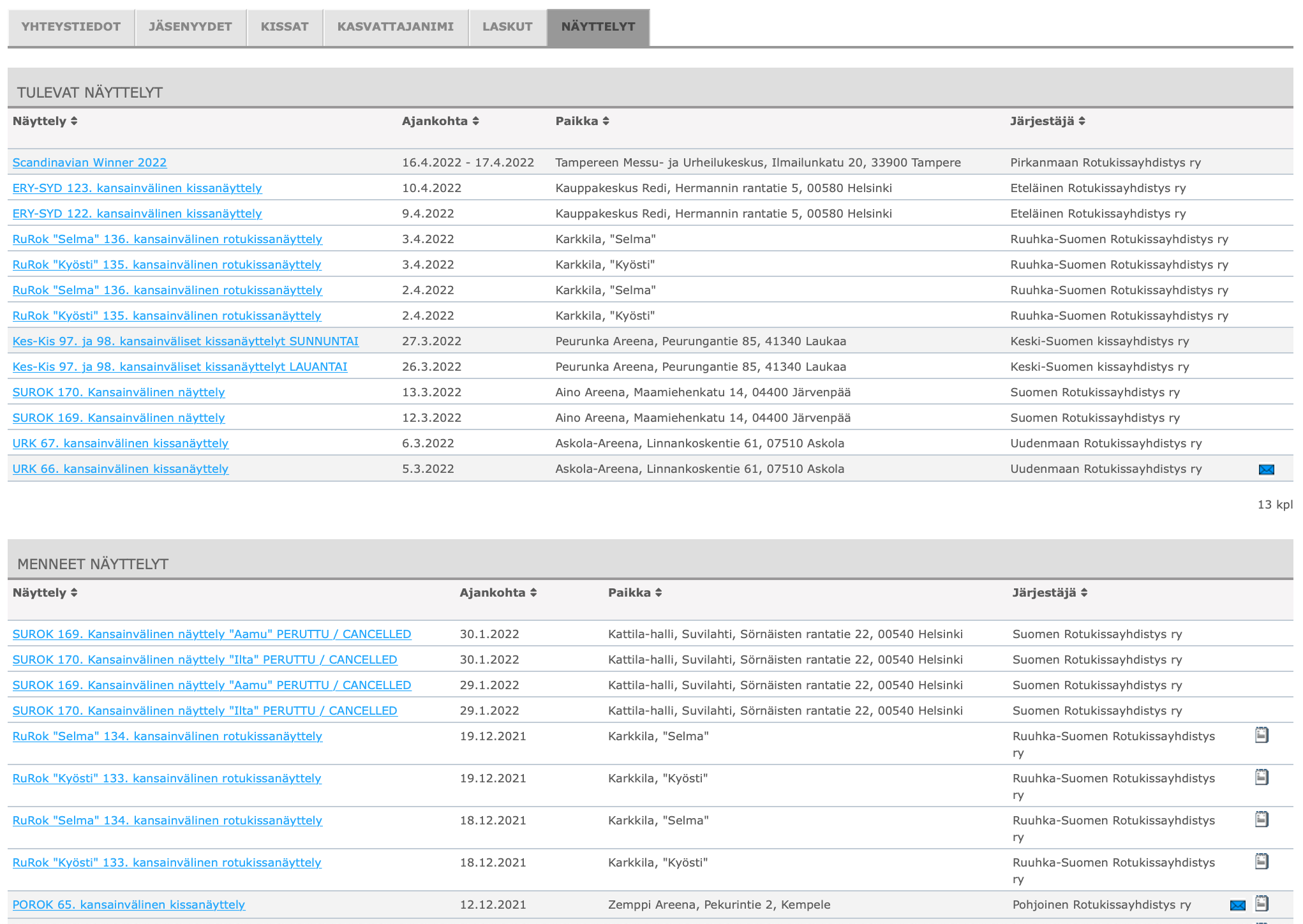
Näyttelyt-välilehti

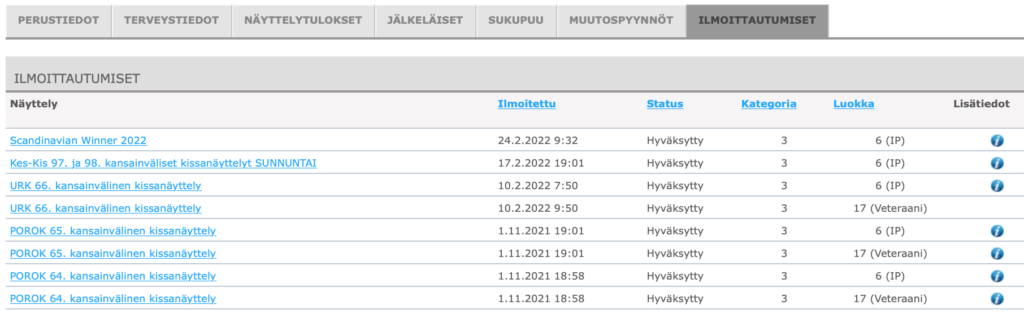
Vaihtoehtoisesti löydät tiedot ilmoittautumisista Kissat-välilehden kautta valitsemalla haluamasi kissan ja tämän alta Ilmoittautumiset-välilehden.
Samankaltaiset artikkelit

  • Arvosteluseteleiden tulostus

    Valitse Omakissasta Näyttely > Tulosteet > Arvostelusetelit (lomake). Näytölle avautuu kuvan mukainen näkymä. Paina Tallenna kuvaketta > valitset PDF > tallenna tiedosto koneen kovalevylle. Avaa tiedosto Adobe Reader -ohjelmassa. Paina tulostimen kuvaketta tai valitse Tiedosto > Tulosta. Näytölle avautuu kuvan mukainen näkymä Valitse oikea tulostin valikosta ja paina Ominaisuudet. Etsi paperikokoon liittyviä asetuksia. Esimerkissä käytetyssä…

  • Offline-tilanne näyttelyssä

    ENNAKOI AINA! Tilanne, jossa nettiyhteyksiä ei olekaan käytettävissä näyttelyssä, voi tulla vastaan esimerkiksi talvi-/syysmyräköiden yhteydessä tai niiden jälkeen. Tilanteeseen on hyvä varautua ainakin seuraavasti: Varaa muutamia nettitikkuja eri operaattoreilta. Vaikka nettiyhteys menee poikki, niin mobiiliyhteydet yleensä toimivat ainakin jollain operaattorilla Ota talteen RAPORTIT-välilehdeltä, Hyväksytyt ilmoittautumiset-raportti. Siihen voi hätätilanteessa kirjata tulokset. Ota talteen Siitosluokkalaiset-raportti, tästä näet…

  • Vahvistuskirjeen tallennus ja lähetys

    Vahvistuskirje tallennetaan näyttelyn perustietoihin sille varatulle paikalle Perustiedot-välilehden Muokkaa tietoja -valinnasta avautuvalta sivulta löytyy kohta Vahvistuskirjeen teksti (sivun alin tekstieditori) Vahvistuskirjeessä toimivat muotoilut, mutta siihen ei voi tallentaa liitettä. Näyttelyinfo kannattaa tehdä kotisivuille ja linkittää infoon vahvistuskirjeessä. Huom! Kielivaihtoehtojen huomioiminen ei vielä onnistu. Kun vahvistuskirje on valmis, tallenna vahvistuskirjeelle julkaisuajankohta (joko heti tai tulevaisuuteen). Huom!…

  • Tarkistusluokat (13a-13d) tai uusi EMS-koodi normaaliluokan tuloksena

    Tarkistusluokan tulokset annetaan Kissan tietoihin tulos-sivulla, Muokkaa ja anna ”Muu tulos”-kohtaan kissan tarkistusluokan tulos. Anna Muu tulos -kohtaan tuomarin antama EMS-koodi ja tallenna (ja tulosta diplomi tarvittaessa). Tarkistusluokan/määrittelyn tulos (tai jos tuomari antaa normaaliluokassa uuden EMS-koodin) merkitään seuraaviin näyttelyilmoittautumisiin. Saman päivän näyttelyilmoittautumiset löytyvät helposti tekemällä haku kissan nimellä tai numerolla Näyttely-välilehdellä. Kissan nimi avaa näyttelyilmoittautumisen…

  • Ilmoittautumiset tuotteen mukaan

    Ilmoittautumiset-välilehdellä voit hakea ilmoittautumisten joukosta erilaisia tuotteita. Esim. leimakortilla maksetut ilmoittautumiset, alennettu hinta jne. Tällä sivulla on helppo tarkastella maksuja ja niiden hyväksymisiä. ”Laskun tila”-kohtaa klikkaamalla pääset suoraan käsiksi laskun tietoihin ja voit hyväksyä tai hylätä niitä suoraan. Listalle voit valita näkyviin kaikki ilmoittautumiset valitsemalla EMS-koodilistan yläpuolelta ”näytä kaikki” tai valitsemalla vain tietyn kategorian tai…